Licenc-kezelés
A licenc-kezelés funkció az Office telepítéstől független — bármikor használható a telepített Office licenc állapotának ellenőrzésére, aktiválásra vagy kulcsok eltávolítására.
Használat
A főoldalon válassza a "Licenc-kezelés" kártyát.
Funkciók
Licenc állapot lekérdezése
A program megkeresi az ospp.vbs fájlt a rendszeren, majd lefuttatja a cscript ospp.vbs /dstatus parancsot. Az eredmény kártyákon jelenik meg, termékenként külön:
- Termék neve (pl. Office 16, Office16ProPlusVL_KMS_Client)
- Licenc típus (Volume, Retail, Subscription)
- Licenc állapot (Licensed, Unlicensed, Grace period, stb.)
- Termékkulcs utolsó 5 karaktere
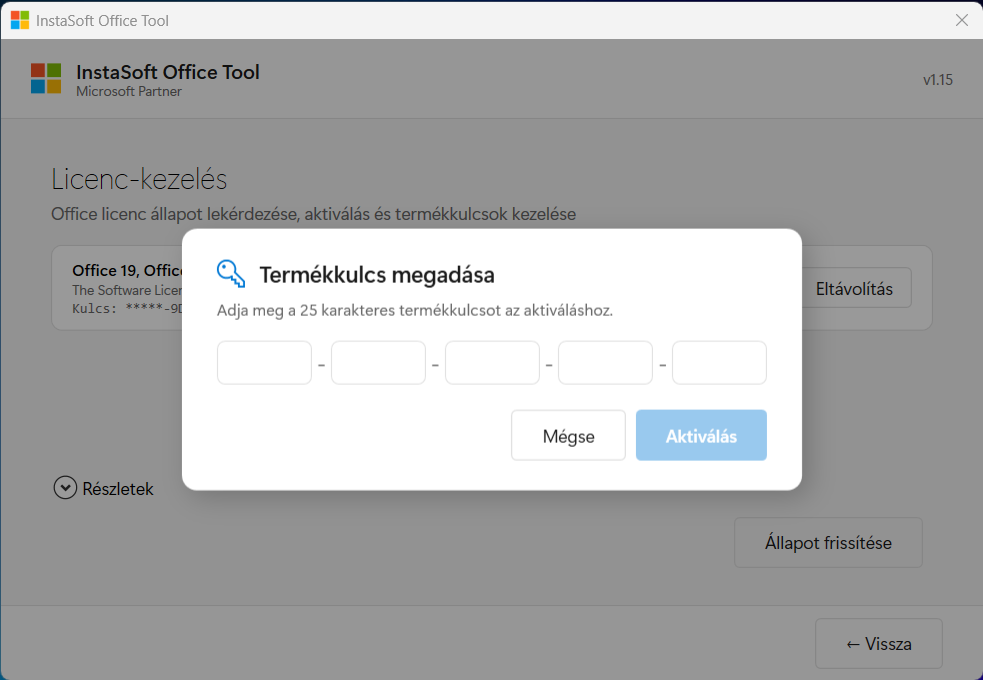
Termékkulcs megadása és aktiválás
- Kattintson az "Aktiválás" gombra
- A felugró ablakban adja meg a termékkulcsot (XXXXX-XXXXX-XXXXX-XXXXX-XXXXX)
- A program telepíti a kulcsot (
/inpkey) és megkísérli az aktiválást (/act) - Az eredmény megjelenik a naplóban
Termékkulcs eltávolítása
Minden talált kulcsnál megjelenik az "Eltávolítás" gomb, amely az adott kulcsot távolítja el (/unpkey:XXXXX — az utolsó 5 karakter alapján).
Ha 2 vagy több kulcs van, megjelenik az "Összes kulcs eltávolítása" gomb is.
Állapot frissítése
Az "Állapot frissítése" gomb újra lefuttatja a /dstatus parancsot és frissíti a megjelenített információkat.
Az ospp.vbs keresési helyei
A program az alábbi mappákban keresi az ospp.vbs fájlt:
C:\Program Files\Microsoft Office\root\Office16\OSPP.VBS(Click-to-Run)C:\Program Files (x86)\Microsoft Office\root\Office16\OSPP.VBSC:\Program Files\Microsoft Office\Office16\ospp.vbs(MSI)C:\Program Files (x86)\Microsoft Office\Office16\ospp.vbs- Office15 és Office14 változatok (régebbi verziók)
- Registry:
HKLM\SOFTWARE\Microsoft\Office\ClickToRun\Configuration\InstallationPath
Ha az ospp.vbs nem található, a program hibaüzenetet jelenít meg. Ebben az esetben ellenőrizze, hogy van-e telepített Office a gépen.
Hibaelhárítás
"Az ospp.vbs nem található"
- Nincs telepített Office, vagy nem standard helyre van telepítve
- Megoldás: telepítse az Office-t, vagy keresse meg manuálisan az
ospp.vbsfájlt
"Unlicensed" állapot
- A termékkulcs nincs megadva, vagy érvénytelen
- Megoldás: adja meg a helyes termékkulcsot az "Aktiválás" gombbal
"Grace period" állapot
- Az Office próbaidőszakban van, vagy a korábbi aktiválás lejárt
- Megoldás: adja meg a termékkulcsot és aktiválja
Több kulcs van egyszerre
- Előfordulhat, hogy korábbi telepítésekből maradtak hátra kulcsok
- Megoldás: használja az "Összes kulcs eltávolítása" gombot, majd adja meg az aktuális kulcsot