Office telepítés
A program lépésről lépésre végigvezeti az Office telepítés folyamatán. Az Office 2019, 2021 és 2024 verziók a Microsoft Office Deployment Tool (ODT) segítségével települnek — az alkalmazás automatikusan letölti a telepítőt a Microsoft szerveréről.
Office 2016 telepítéséhez lásd az Office 2016 telepítés oldalt.
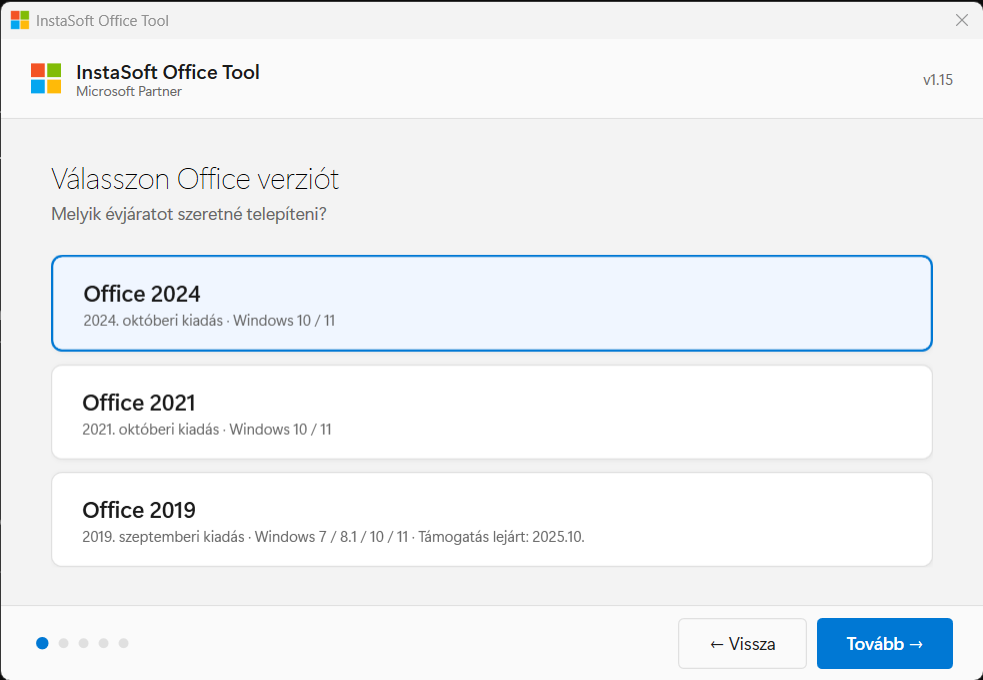
1. lépés — Verzió választás
Válassza ki a telepíteni kívánt Office verziót:
| Verzió | Megjelenés | Támogatott rendszerek |
|---|---|---|
| Office 2024 | 2024. október | Windows 10 / 11 |
| Office 2021 | 2021. október | Windows 10 / 11 |
| Office 2019 | 2019. szeptember | Windows 7 / 8.1 / 10 / 11 |
| Office 2016 | 2016. szeptember | Windows 7 / 8.1 / 10 |
2. lépés — Kiadás választás
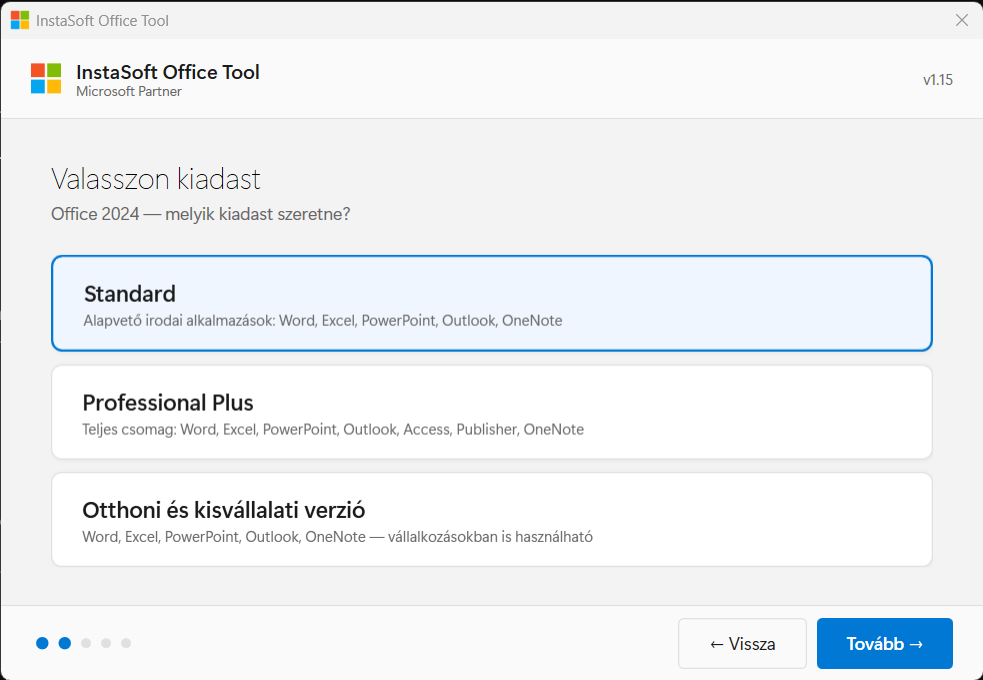
Minden évjárathoz három kiadás érhető el:
| Kiadás | Tartalom | Licenc típus |
|---|---|---|
| Standard | Word, Excel, PowerPoint, Outlook, OneNote, Publisher | Volume (szervezeti) |
| Professional Plus | Standard + Access, Skype for Business | Volume (szervezeti) |
| Otthoni és kisvállalati | Word, Excel, PowerPoint, Outlook, OneNote | Retail (kiskereskedelmi) |
3. lépés — Beállítások
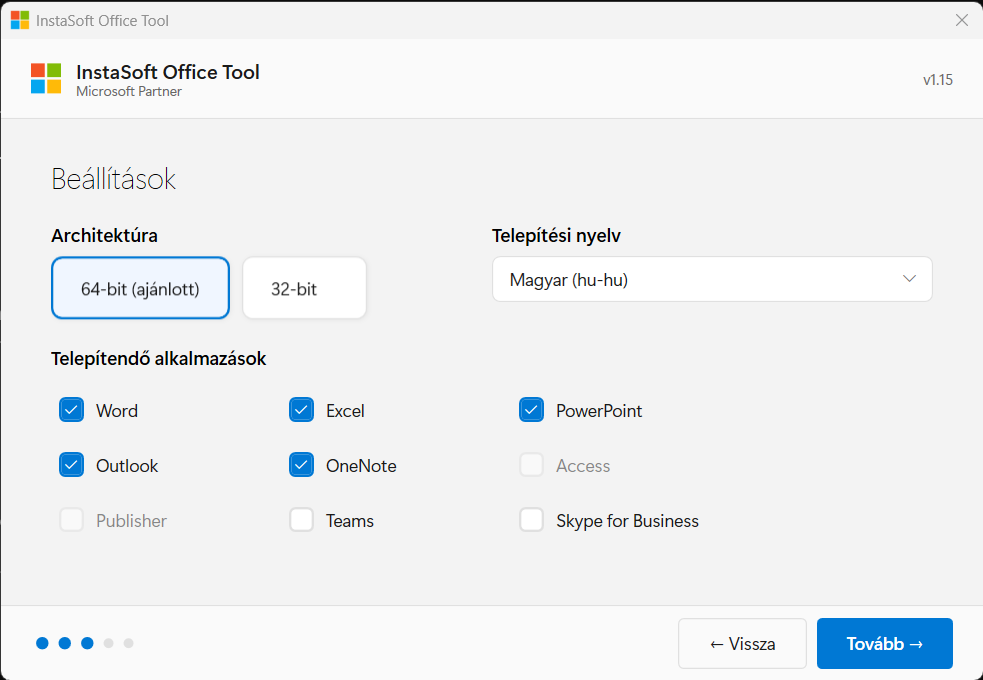
Architektúra
- 64-bit (ajánlott) — Modern rendszerekhez, nagyobb fájlok kezelése
- 32-bit — Régebbi rendszerekhez vagy 32-bites bővítmények kompatibilitásához
Telepítési nyelv
22 nyelv közül választhat. Az alapértelmezett a Magyar (hu-hu).
Telepítendő alkalmazások
Kiválaszthatja, mely alkalmazásokat szeretné telepíteni. Alapértelmezetten minden elérhető alkalmazás települ (a Teams és a Skype for Business kivételével).
| Alkalmazás | Elérhető kiadások |
|---|---|
| Word, Excel, PowerPoint, Outlook, OneNote | Minden kiadás |
| Publisher | Standard, Professional Plus |
| Access | Csak Professional Plus |
| Teams, Skype for Business | Minden kiadás (alapból kikapcsolva) |
4. lépés — Termékkulcs (opcionális)
Ha rendelkezik termékkulccsal, itt megadhatja. A kulcs formátuma: XXXXX-XXXXX-XXXXX-XXXXX-XXXXX
- A program automatikusan továbblép a következő mezőre minden 5 karakter után
- Ha megadja a kulcsot, a telepítés végén automatikusan aktiválódik az Office
- Ha nem adja meg, a telepítés után a Licenc-kezelés menüben bármikor megadhatja
5. lépés — Összegzés
A telepítés előtt áttekintheti az összes beállítást:
- Verzió, kiadás, architektúra, nyelv
- Kizárt alkalmazások
- Termékkulcs
- A generált konfigurációs XML (kibontható)
Az XML fájlt el is mentheti a "XML mentése fájlba..." gombbal.
6. lépés — Meglévő Office ellenőrzés
A program automatikusan megvizsgálja, hogy van-e már telepített Office a gépen. Ha talál:
- Listázza a telepített verziókat
- Felajánlja az eltávolításukat a telepítés előtt
- Ez nem kötelező, de ajánlott az ütközések elkerülése érdekében
7. lépés — Telepítés
A telepítés három fázisban zajlik:
- ODT letöltése — A Microsoft Office Deployment Tool automatikusan letöltődik (~7 MB)
- Konfiguráció generálása — Az XML konfigurációs fájl létrejön a beállítások alapján
- Office telepítése — Az ODT letölti és telepíti az Office-t (ez akár 30-40 percet is igénybe vehet)
A telepítés során a napló ablakban követheti a folyamatot.
Telepítés után
- Ha megadott termékkulcsot, az Office automatikusan aktiválódik
- Ha nem adott meg kulcsot, az "Aktiválás" gombbal megadhatja
- A Word, Excel, PowerPoint és Outlook közvetlenül indítható a program felületéről